Sektionsliga Pi
- 1. Wettkampf vorbereiten und Datenbank löschen
- 2. Preisschießen "Sektionsliga" starten und einrichten
- 3. Sektionsliga Starter einfügen
- 4. Scheibenkauf und Standbelegung
- 5. Vorschießergebnis eintragen
- 6. Abschluss Sektionsliga
1. Wettkampf vorbereiten und Datenbank löschen
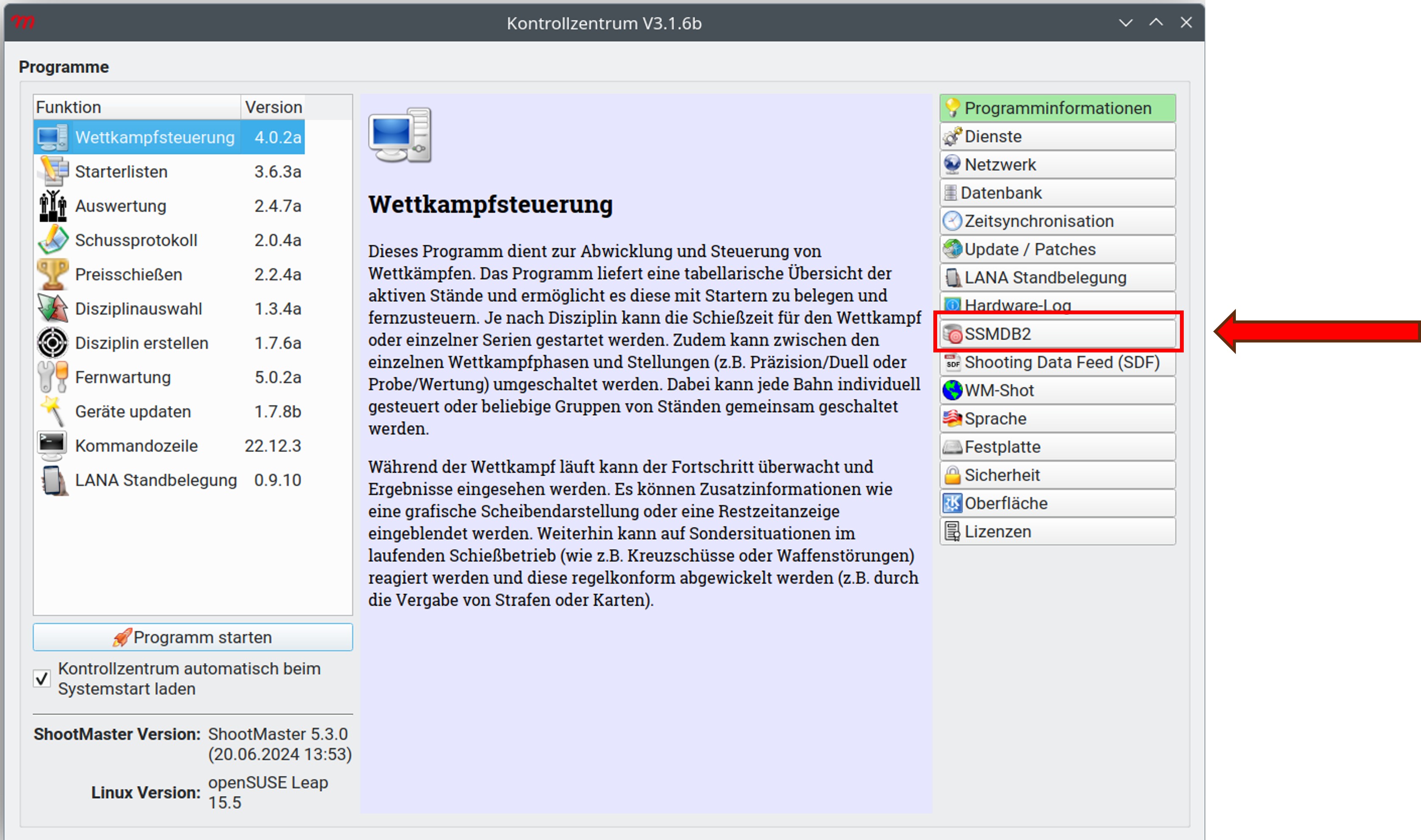
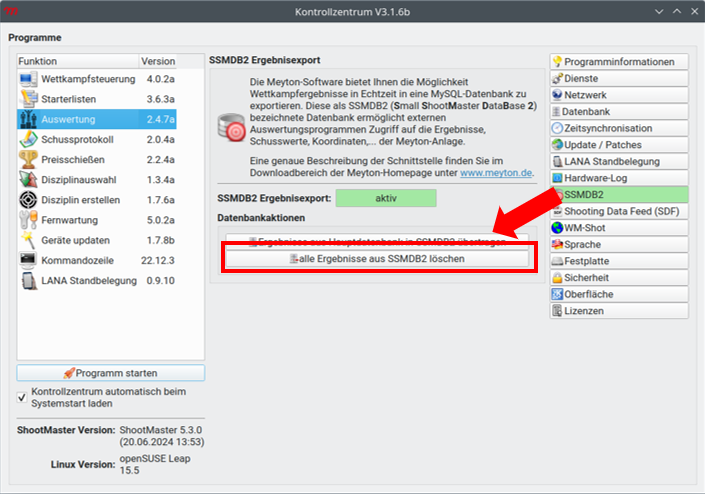
Den PC starten und mit dem Benutzer Otto und Passwort Otto anmelden. Das Shootmaster Kontrollzentrum startet automatisch. Die SSMDB2 Datenbank muss vor jedem Kampf zurückgesetzt werden. Hierfür im Kontrollzentrum einmal auf SSMDB2 klicken. Es müssen alle Ergebnisse aus der SSMDB2 gelöscht werden.
Die Abfrage mit "Ja" bestätigen und anschließend das root Passwort eingeben.
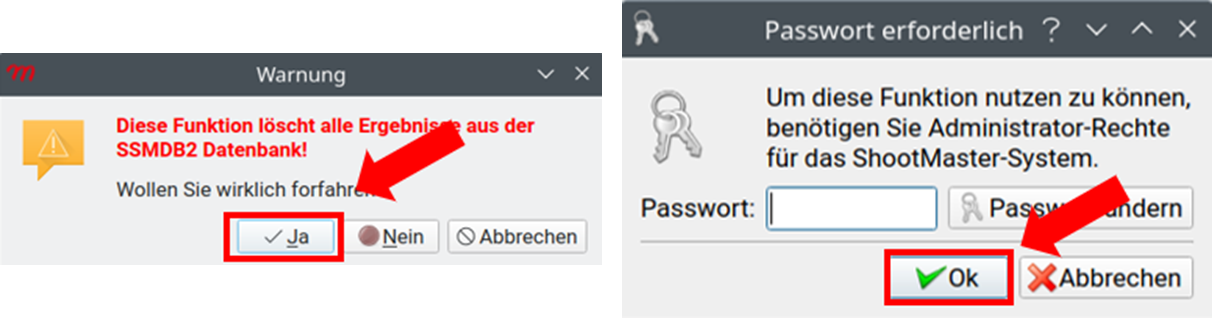
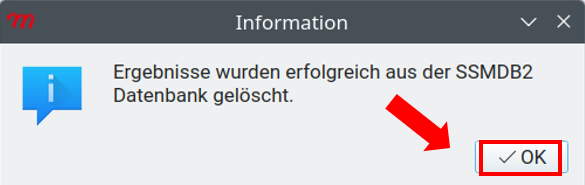
Nach der Eingabe des Passwortes wird die Datenbank zurückgesetzt. Die Meldung kann mit OK geschlossen werden.
2. Preisschießen "Sektionsliga" starten und einrichten
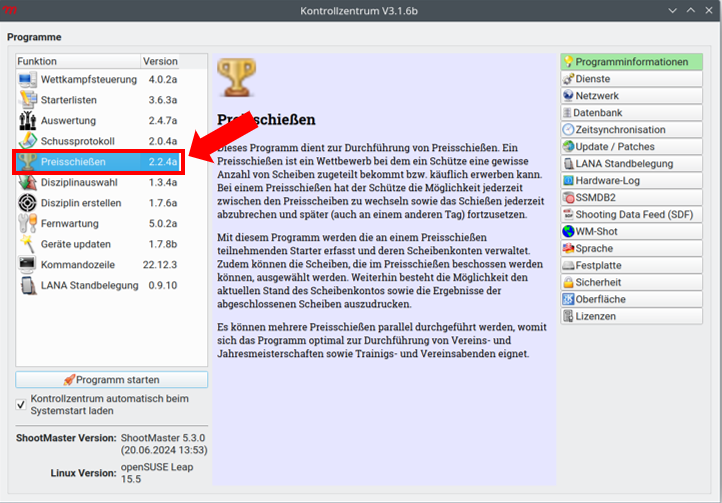
Das Kontrollzentrum öffnen und das Preisschießen mit einem Doppelklick starten. Es öffnet sich eine Anmeldemaske. Hier mit dem Benutzer Otto und Passwort Otto anmelden
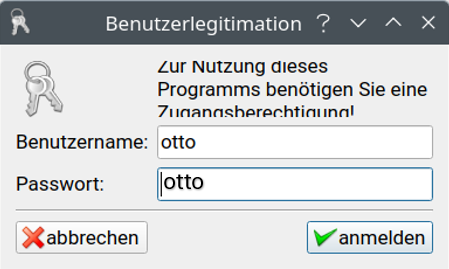
Nach der Eingabe des Benutzernamens und des Passwortes öffnet sich die Preisschießmaske. In der Maske Preisschießen muss das Preisschießen Sektionsliga ausgewählt werden.
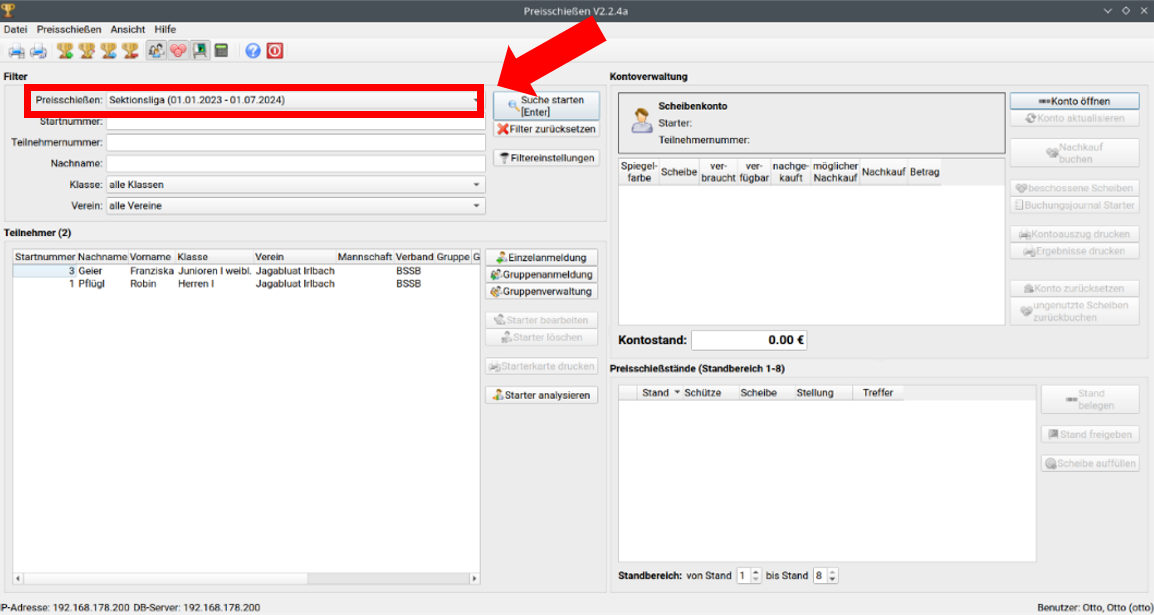
Wenn in dem Preisschießen Sektionsliga noch Schützen aus dem letzten Wettkampf stehen, müssen die Schützen aus dem Preisschießen gelöscht werden. Hierfür muss der Schütze mit der linken Maustaste markiert werden und anschließend mit dem Button Starter löschen drücken.

Es wird eine Meldung angezeigt, ob man wirklich den Starter löschen möchte. Diese Meldung mit einem Klick auf Ja bestätigen. Zum Löschen des Starters muss das root Passwort eingegeben werden. Es müssen alle Starter aus dem Preisschießen Sektionsliga gelöscht werden.
Für das Löschen der Starter kann man sich auch als root mit dem root Passwort in das Preisschießen einloggen. Hier muss für jeden Starter nicht jedes mal ein Passwort eingegeben werden. Nach dem Löschen muss der Benutzer Otto mit dem Passwort Otto wieder angemeldet werden.
Für erfahrene Benutzer besteht auch die Möglichkeit das Preisschießen Sektionsliga zu klonen. Die Einstellung Starter übernehmen muss abgewählt sein, da sonst alle Starter in das neue Preisschießen übernommen werden. Das alte Preisschießen Sektionsliga kann gelöscht werden und das neue Preisschießen Sektionsliga muss den Namen Sektionsliga erhalten!
3. Sektionsliga Starter einfügen
Die Starterliste Sektionsliga muss leer sein!
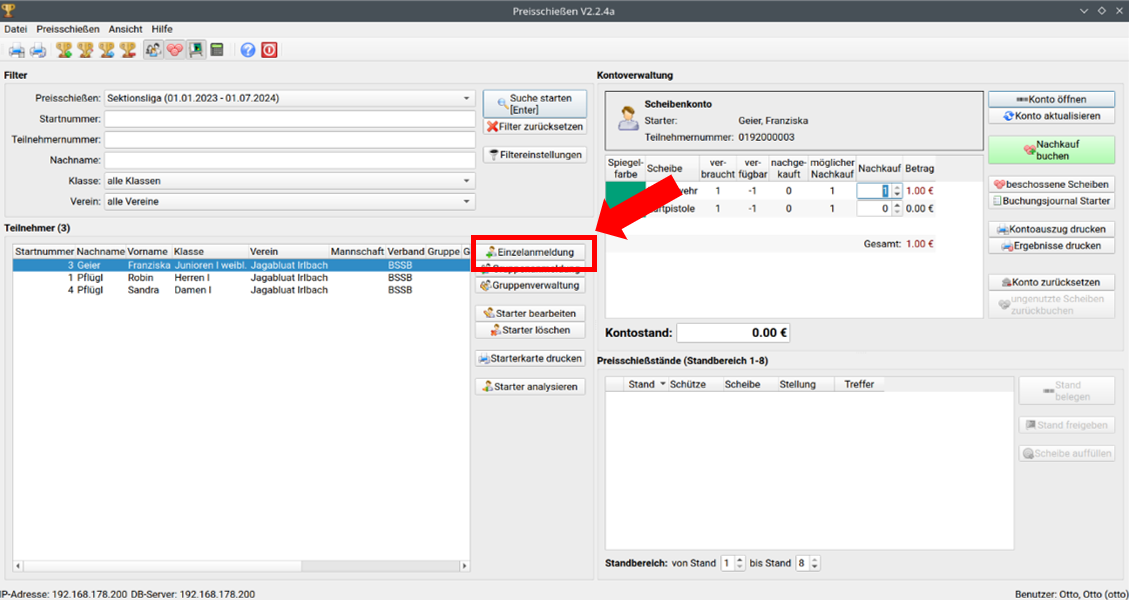
Für das Einfügen eines Schützen muss auf den Button Einzelanmeldung gedrückt werden. Es öffnet sich ein neues Einzelanmeldungsfenster.
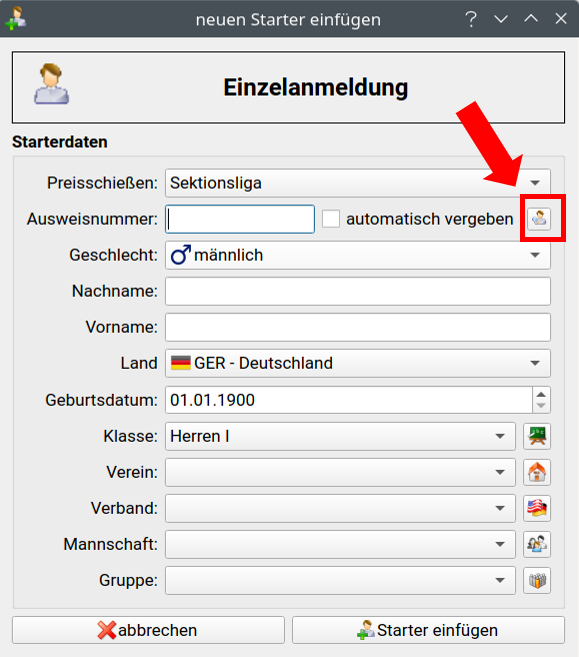
Die meisten Schützen sind bereits in der Datenbank enthalten. Um den Schützen in der Datenbank zu suchen, muss auf den Button Schützen suchen geklickt werden. Es öffnet sich ein neues Suchfenster.
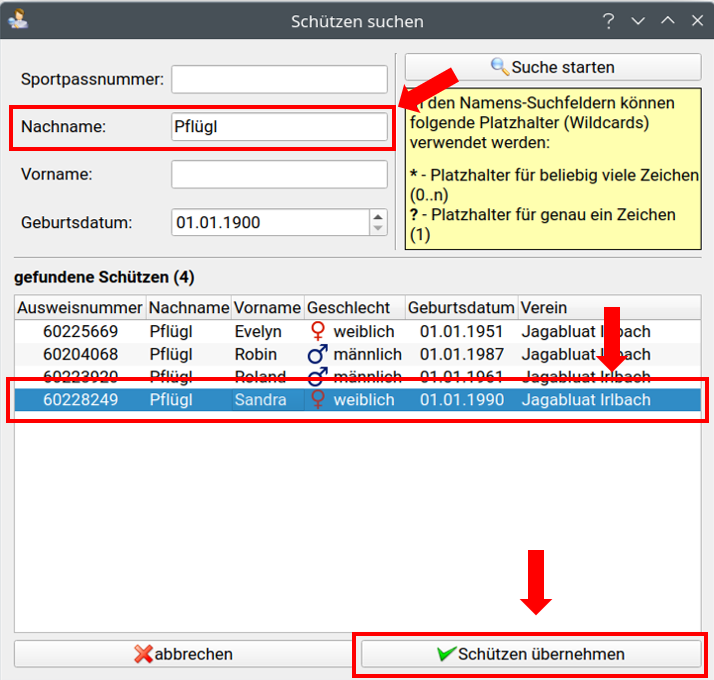
In diesem Suchfenster kann nach dem Schützen in der Datenbank gesucht werden. Es muss der Nachname eingegeben werden. Wenn der Schütze in der Datenbank vorhanden ist, werden die Schützen unter gefundene Schützen angezeigt. Der Schütze wird mit einem linksklick ausgewählt und mit den klicken auf Schütze übernehmen in die Einzelanmeldung übernommen.
Die Daten werden automatisch in die Einzelanmeldung übernommen. Anschließend noch kurz kontrollieren, ob alle Daten in Ordnung sind. Wenn alle Daten richtig sind, kann der Schütze mit Starter einfügen in das Preisschießen eingefügt werden. Folgende Daten müssen eingetragen sein:
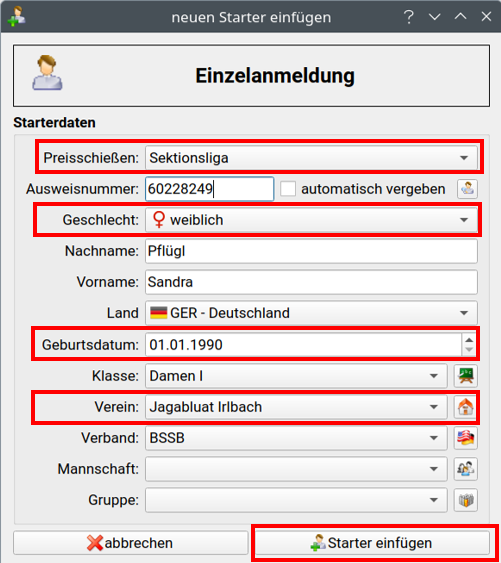
Falls der Starter nicht in der Datenbank vorhanden ist, müssen die Daten eingetragen werden:
- Preisschießen -> Sektionsliga
- Ausnummer -> falls nicht vorhanden automatisch vergeben lassen
- Geschlecht -> wird für die Klasseneinteilung benötigt
- Nachname
- Vorname
- Geburtsdatum -> Geburtsjahr ausreichend, wird für die Klasseneinteilung benötigt
- Verein
4. Scheibenkauf und Standbelegung
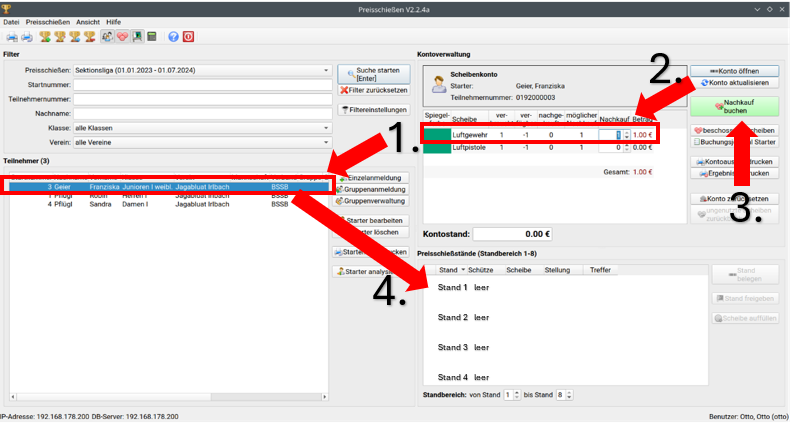
Wenn der Starter im Preisschießen Sektionsliga eingetragen ist, kann dem Schützen (1.) eine Scheibe (Luftgewehr, Luftpistole oder Luftgewehr Auflage) zugewiesen (2.) und per Nachkauf buchen werden (3.). Anschließend kann der Schütze auf einem leeren Stand per Drag and Drop (mit gedrückter linker Maustaste) gezogen werden (4.).
5. Vorschießergebnis eintragen
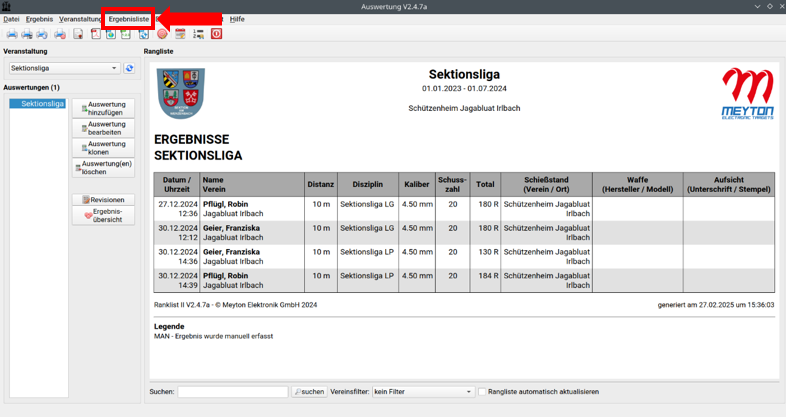
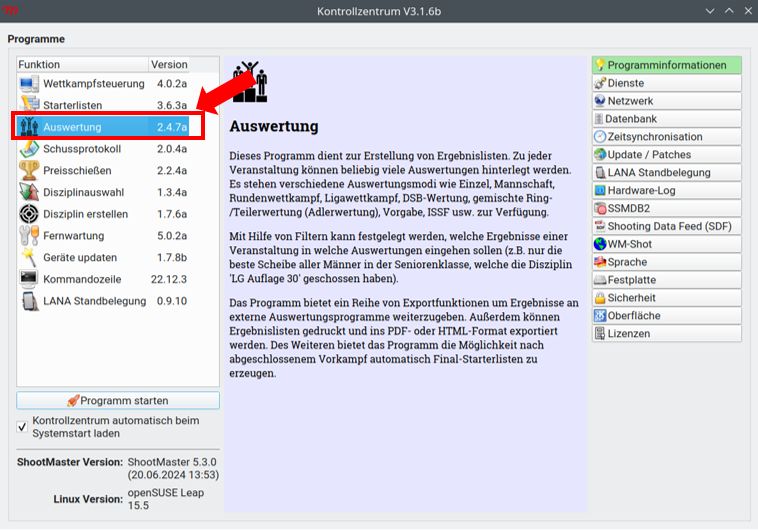
Der Schütze mit dem Vorschießergebnis muss in das Preisschießen Sektionsliga ganz normal eingetragen werden (siehe „3. Starter Sektionsliga einfügen“). Anschließend muss die Auswertung mit einem Doppelklick über das Kontrollzentrum geöffnet werden.
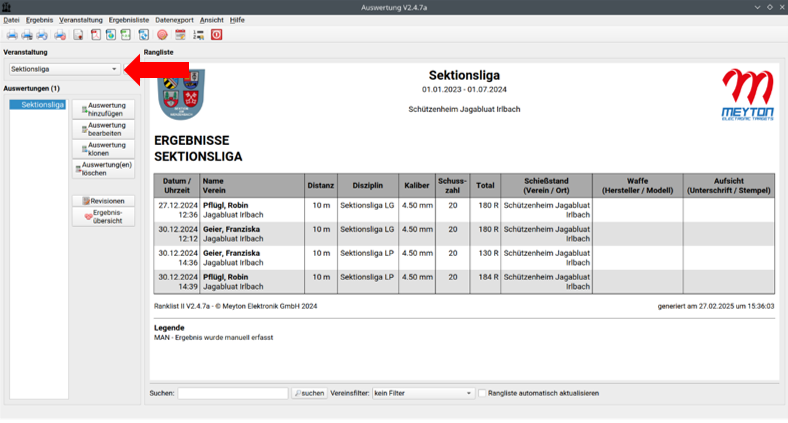
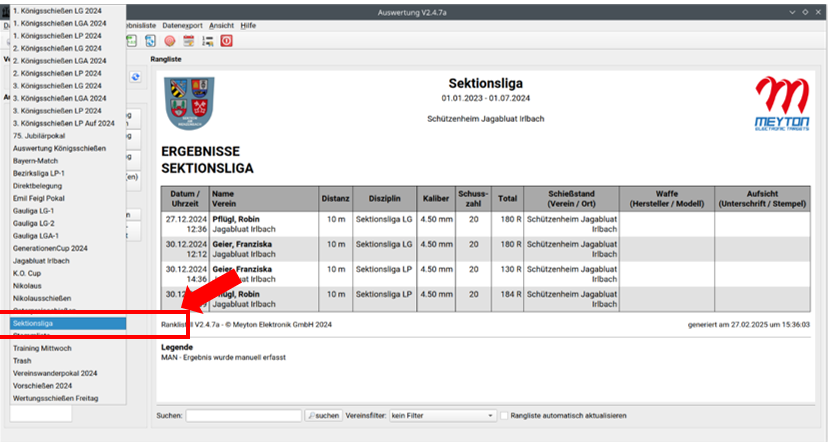
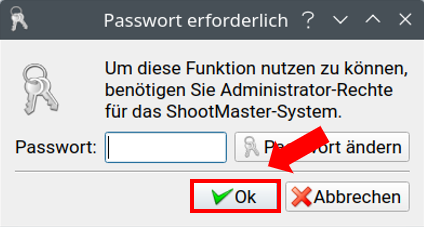
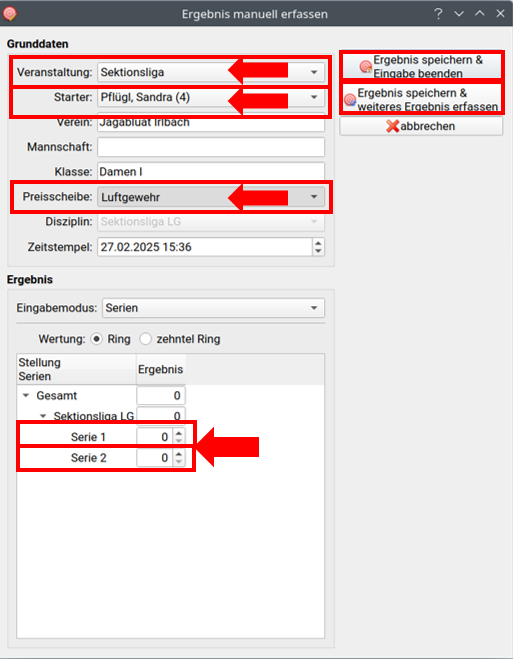
In der Veranstaltung Sektionsliga muss nun die Tastenkombination STG+M gedrückt werden, um eine Passwortaufforderung zu öffnen. Hier muss das root Passwort eingegeben werden. Es öffnet sich nun ein Eingabefenster Ergebnis manuell erfassen.
wichtige Daten für die Eingabe der Vorschießergebnisse:
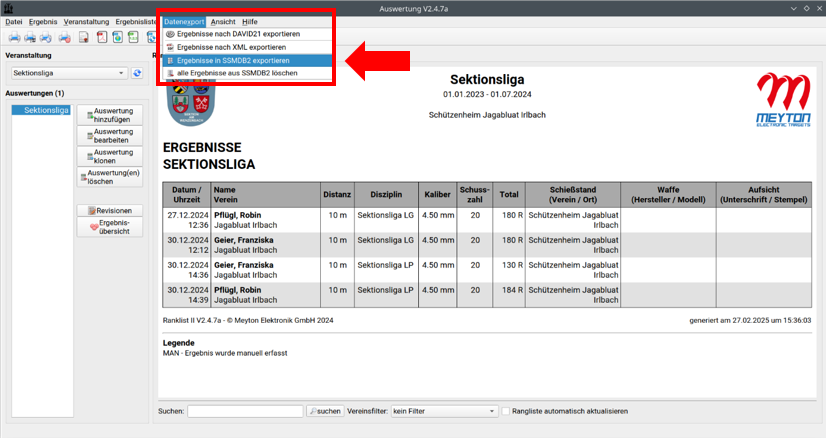
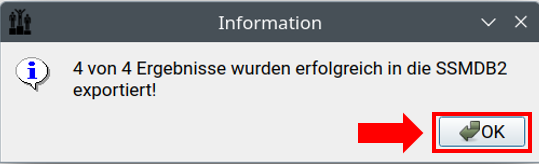
Nachdem die Vorschießergebnisse eingetragen worden sind, müssen die Daten in die SSMDB2 Datenbank übertragen werden.
6. Abschluss Sektionsliga
Die Tabelle wird über den Shortcut auf dem Desktop geöffnet. Die geöffnete Webseite kann über STG+P gedruckt werden. Hier den Ausdruck passend für A4 skalieren.
Auch die Einzelergebnisse sind über den Shortcut auf dem Desktop zu öffnen. Die geöffnete Webseite kann über STG+P gedruckt werden. Hier den Ausdruck passend für A4 skalieren.
Für die Meldung an die Sektionssportleitung die Ergebnisliste in der Auswertung nach CSV exportieren und der Sektionssportleitung unter www.sektion-am-wenzenbach.de bereitstellen.